「Language Reactorってどうやって使うの?」
そんな方のために、
Netflixで英語学習するための使い方をわかりやすく解説します。
Language Reactorとは?
Language Reactorは
Netflixを英語学習ツールに変えるChrome拡張機能です。
これを使うだけで、
- 英語+日本語の同時字幕
- セリフごとのリピート再生
- 単語の即確認
が可能になります。
インストール方法(3分で完了)
① Google Chromeを開く
② Chromeウェブストアで「Language Reactor」と検索
③ 「追加」をクリック
👉 これだけで使えるようになります
基本的な使い方
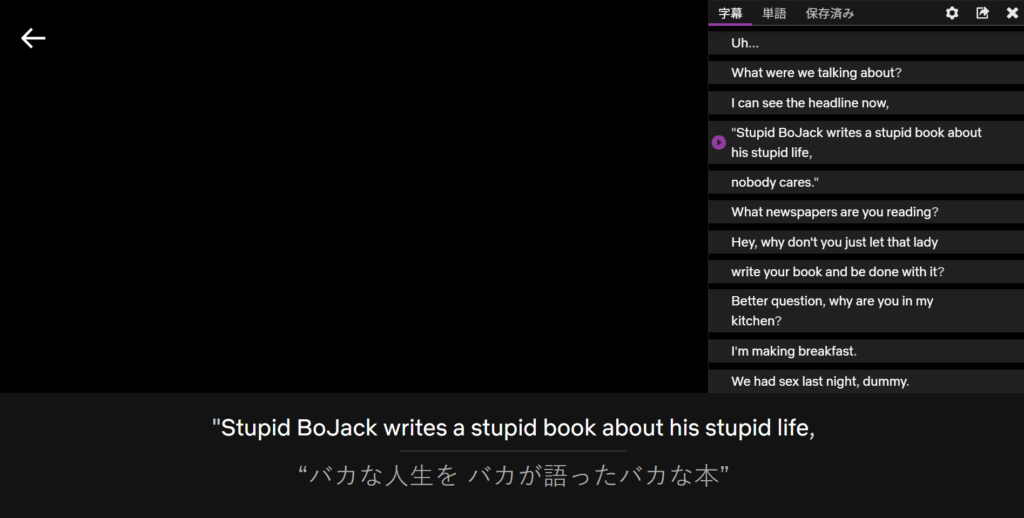
Netflixを開いて作品を再生すると、
自動的にLanguage Reactorが起動します。
↓こんなかんじの画面表示になります。実際の画面では映像が表示されていますが、スクショのため画面は表示されていません。※出典:Ranguage Reactorからの画面
ショートカットキー一覧(ここだけ覚えればOK)
Language Reactorはキーボード操作に慣れると一気に効率が上がります。
| キー | 機能 |
|---|---|
| Aキー | 前のセリフに戻る |
| Sキー | 同じセリフをリピート再生 |
| Dキー | 次のセリフへ進む |
👉 この3つだけで学習効率が大きく変わります
※最初はマウス操作でもOKですが、慣れたらキーボード操作がおすすめです
使い方のコツ
① わからないセリフで「Sキー」連打
② 聞き取れたら「Dキー」で次へ
③ 分からなければ「Aキー」で戻る
👉 これだけで“聞き取れる耳”が作れます
① 日英同時字幕
画面に英語と日本語が同時に表示されます。
👉 意味を理解しながら学習できる
② セリフごとリピート
ショートカットキー:
- Sキー:同じセリフを繰り返す
- Aキー:前のセリフ
- Dキー:次のセリフ
👉 聞き取れるまで何度も再生できる
③ 単語の意味確認
字幕の単語にカーソルを合わせるだけで、
👉 意味がすぐに表示されます
④ セリフ一覧
画面右側に全セリフが表示されます。
👉 好きな場所から再生可能
おすすめ設定(ここ重要)
最初にこの設定をしておくと効率が上がります。
✔ 日本語+英語字幕をON
→ 最初は必須(設定後は”W”キーで日本語字幕を表示/非表示)
✔ 再生速度を調整
→ 0.8倍くらいがおすすめ(”R”キーで再生スピードを変更可)
✔ 自動停止ON
→ セリフごとに止まるので理解しやすい(”Q”キーでオートポーズ)
効果的な使い方(最重要)
ただ見るだけでは意味がありません。
この手順でやるのがベストです。
STEP1:日英字幕で理解
まずは意味を把握します。
STEP2:リピート再生
聞き取れるまで繰り返します。
STEP3:英語字幕だけで見る
徐々にレベルアップ
STEP4:シャドーイング
真似して発音します
👉 この流れで一気に伸びます
よくある間違い
❌ ただ流して見るだけ
→ 効果ほぼなし
❌ 完璧に理解しようとする
→ 挫折します
👉 7割理解でOKです
注意点(重要)
Language Reactorは非常に優秀ですが…
👉 これだけでは話せるようになりません
次にやるべきこと
英語を話せるようになるには
👉 アウトプットが必要です
👉 Netflix英語学習だけでは話せない理由はこちら
(※内部リンク)
まとめ
Language Reactorを使えば、
👉 Netflixが最強の英語教材になります
ただし、
👉 「使い方」と「順番」が重要です
正しい方法で続ければ、
確実に英語は伸びます。
まずは1話、実際に試してみてください。
それだけで大きく変わります。


コメント